



Волоконно -оптическая технология произвела революцию в подключении к Интернету, предлагая более высокие скорости и более надежные соединения, чем традиционные медные кабели. Сначала подключение волоконно -оптического кабеля с маршрутизатором может показаться пугающим, но с правильными инструментами и небольшим терпением, это простой процесс. Вот пошаговое руководство, которое поможет вам через это.
1. Понять основы
Прежде чем погрузиться, ознакомьтесь с вовлеченными компонентами:
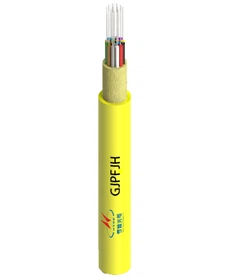
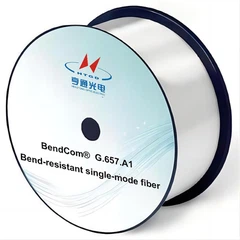
Оптичный кабель: передает данные в виде легких импульсов через тонкие пряди стекла или пластика.
Оптическая сетевая терминал (ONT): преобразует оптический сигнал из волоконного кабеля в электрический сигнал, который может использовать ваш маршрутизатор.
Маршрутизатор: распределяет подключение к Интернету на ваши устройства через Wi-Fi или Ethernet-кабели.
2. Соберите необходимые инструменты
Убедитесь, что у вас есть все необходимое оборудование:
Волоконно -оптический кабель: обычно предоставляется вашим интернет -провайдером (ISP).
ONT: Часто устанавливается вашим интернет -провайдером, но иногда вам может потребоваться настроить его самостоятельно.
Маршрутизатор: ваш выбор маршрутизатора, который поддерживает тип соединения (обычно ethernet wan).
Кабели Ethernet: для подключения ONT к маршрутизатору.
Силовые кабели: для ONT и маршрутизатора.
Ножницы или волоконно -оптическая стриптизерша: для подготовки волоконного кабеля (при необходимости).
Уборка: салфетки с алкоголем и ткани без ворса для очистки разъемов.
3. Подготовьте волоконно -оптический кабель
Внимание: волоконно -оптические кабели деликатны. Обработайте их с осторожностью, чтобы избежать разбивания стеклянных волокон внутри.
Снимите кабель (при необходимости): Если ваш волоконно-кабель не установлен, вам необходимо выложить его, чтобы выставить волокна. Используйте волоконно-оптическую стриптизершу, предназначенную для конкретного типа кабеля (одномодовый или мультимод).
Очистите разъемы. Используйте салфетки с спиртами и без ворса для очистки разъемов как на волоконном кабеле, так и на ONT. Пыль или мусор могут мешать сигналу.
4. Подключите оптоволоконное кабель к ONT
Найдите ONT: обычно это маленькая коробка, установленная на стене рядом с тем местом, где входит линия волокна.
Вставьте волоконно -кабельный кабель: выровняйте разъем кабеля волоконного кабеля с портом на ONT и осторожно нажмите, пока он не нажмет. Избегайте сгибания кабеля слишком резко, так как это может повредить волокнам.
5. Включите ONT
Подключите кабель питания: подключите кабель питания к ONT, а затем к выходу питания.
Подождите, пока ONT загрузится: ONT займет несколько минут, чтобы инициализация и установите связь с вашим интернет -провайдером. Ищите индикаторные огни на ONT, чтобы подтвердить, что он включен и подключен.
6. Подключите ONT к маршрутизатору
Используйте кабель Ethernet: подключите один конец кабеля Ethernet к порту Ethernet на ONT (часто помеченная «LAN» или «Ethernet»).
Подключитесь к маршрутизатору: подключите другой конец кабеля Ethernet к порту WAN (сеть обширной площади) на своем маршрутизаторе. Этот порт обычно помечен и может быть другим цветом, чем другие порты.
7. Включите маршрутизатор
Подключите кабель питания: подключите кабель питания к маршрутизатору, а затем к выходу питания.
Подождите, пока маршрутизатор загрузится: маршрутизатор потребуется несколько минут, чтобы инициализация и установить связь с ONT. Ищите индикаторные огни на маршрутизаторе, чтобы подтвердить, что он включен и подключен.
8. Настройте маршрутизатор (при необходимости)
Получите доступ к интерфейсу администратора маршрутизатора: откройте веб -браузер и введите IP -адрес маршрутизатора (обычно что -то вроде 192.168.1.1 или 192.168. 0. 1) в адресную строку. Войдите в систему с именем пользователя и паролем по умолчанию (часто «администратор» для обоих, но проверьте руководство маршрутизатора на предмет специфики).
Проверьте статус подключения: в настройках маршрутизатора перейдите на страницу настроек WAN или Интернет. Убедитесь, что маршрутизатор успешно подключился к ONT и получил IP -адрес от вашего интернет -провайдера.
Настройте Wi-Fi и другие настройки: Настройте имя сети Wi-Fi (SSID) и пароль, а также настройте любые другие настройки, которые вам нужны (например, переадресация порта, управление родителями).
9. Проверьте соединение
Подключите устройство: подключите компьютер, смартфон или другое устройство к сети Wi-Fi или используйте кабель Ethernet для подключения непосредственно к маршрутизатору.
Проверьте доступ в Интернет: откройте веб -браузер и попробуйте посетить веб -сайт, чтобы подтвердить, что ваше интернет -подключение работает.
10. Устранение неполадок
Нет доступа к Интернету: дважды проверьте все подключения, чтобы убедиться, что они безопасны. Наденьте ONT и маршрутизатор, отключив их кабели, ожидая несколько секунд, а затем подключить их обратно.
Свяжитесь с вашим интернет -провайдером, если проблема сохраняется, так как может возникнуть проблема с линией волокна или вашей учетной записью.
Медленные скорости: убедитесь, что ваши устройства находятся близко к маршрутизатору для оптимальной производительности Wi-Fi. Проверьте помехи от других электронных устройств или толстых стен, которые могут блокировать сигнал. Получите обновление маршрутизатора или используя систему Wi-Fi Mesh для лучшего покрытия.
Заключение
Подключение волоконно -оптического кабеля с маршрутизатором - это простой процесс, который может значительно улучшить ваш интернет -опыт. Следуя этим шагам и заботитесь о правильном обработке кабеля волоконного кабеля, вы будете наслаждаться более быстрым, более надежным интернетом в кратчайшие сроки. Если вы столкнетесь с какими -либо проблемами, не стесняйтесь обращаться к вашему провайдеру за помощь.